레이블이 UI인 게시물을 표시합니다. 모든 게시물 표시

2013년 4월 24일 수요일

[번역] 모바일앱을 만들때 하는 10가지 실수

1. 플로우맵(Flowmap) 없이 와이어프레임이나 디자인을 시작하지 마라

와이어프레임이나 디자인을 시작하기 전에 잘 고민한 사용자 흐름도가 준비되어 있어야 합니다. 단순한 애플리케이션이라고 할지라도 잘 생각한 흐름도는 논리적이고 이성적인 네비게이션 구조를 줍니다.
또 중요하게 생각해야 할 점은 중요 기능의 화면이 숨어있는 것이 아니라 메인 화면에 근접해 있어야 한다는 점입니다. 많은 레벨의 네비게이션 요소들 속에 있으면 안되는 것이지요. 흐름도를 무시하고 화면을 그리게 된다면 사용자는 혼란스러워 하며 서비스를 종료시켜 버릴 것입니다.

2. 개발 공수를 무시하지 마라

디자이너가 만든는 모든 것은 개발자의 손을 거쳐야지만 생명을 얻게 됩니다. 가끔은 아주 단순한 디자인의 변경이 개발 시간을 아주 늘릴 수도 있습니다. 디자인을 하는 동안 기능에 대해 많은 생각을 해야 합니다.
다른말로, 디자인이 단순히 기능을 표현데만 그치면 안된다는 점입니다. 예를들어, 앱에 검색창이 있어야 하는데 어떤 디자이너가 쿼리가 입력되는 즉시 검색결과가 나오는 기능을 생각했을 수 있습니다. 하지만 이 기능은 상당히 많은 개발 시간과 노력을 필요로 합니다. 디자이너만 어떤 결정을 내리는 사람이 되어서는 안됩니다.

3. 낮은 해상도로 시작하지 말고 비트맵을 지양하라

레티나 디스플레이, 고해상도, 고밀도의 스크린에 맞게 먼저 디자인하여야 합니다. 당연한 이야기일 수 있지만 꼭 기억해야 합니다. 모바일 디바이스는 아주 많은 종류의 해상도를 가지고 있으며 점점 그 종류는 늘어나고 있습니다.(iOS 만 하더라도 4가지 종류의 해상도가 있습니다.) 높은 해상도에서 시작하여 그 스케일을 낮춰가는 것이 맞습니다. 거기에 디자인을 벡터로 작업하는 것이 래스터 이미지로 하는 것보다 훨씬 더 좋습니다.

4. 터치 영역을 작게 하지 마라

사용자의 검지 손가락끝의 크기는 1.6 에서 2cm 정도임을 기억해야 합니다. 더불어 사용자들이 빠르게 움직이며 작은 화면을 터치해야 한다는 것도 기억해야 합니다. 많은 기능과 버튼을 화면에 넣는 것은 어려운 일이 아닙니다. 하지만 버튼이 충분히 커야지만 쉽게 탭핑할 수 있습니다.

5. 아무 이유없이 인트로 애니메이션을 쓰지 마라

앱을 켰을 때 나오는 애니메이션들은 재밌습니다. 하지만 그것을 과용하면 안됩니다. 이런 애니메이션(예를 들어 Path 나 Thrillist’s JackThreads 와 같은 앱의 인트로)은 사실 기술적으로 앱이 로드되는 준비를 하기 위해 사용되는 것입니다. 그래서 사용자가 앱에 접근하는 시간을 늦추게 하는 것이지요. 만약 당신이 이런 애니메이션을 사용하고자 한다면 아주 빠르게 그리고 사용자가 기다릴만한 가치가 있도록 만들어야 합니다.
앱이 로드되면 애니메이션에서 변형된 스틸 이미지가 끊김없이 나타나야 합니다. 갑자기 스틸 이미지로 변화하는 것은 좋지 않습니다.

6. 사용자가 그냥 기다리게 놓아두지 마라

앱이 로딩하는 시간 동안 사용자를 그냥 두는 것은 사용자에게 앱이 잘 작동하고 있지 않다고 생각하게끔 합니다. 아주 나쁜 경험이지요.
빈 화면에서 사용자가 기다리게 하지 말아야 합니다. 로딩 인디케이터를 사용하거나 애니메이션을 주어 앱이 현재 작동하고 있다는 것을 알려주어야 합니다. 프로그레스 인디케이터라면 더 좋겠지요. 하지만 개발자에게 문의해서 이것이 가능한지 알아보아야 합니다.

7. 다른 운영체제에서 스타일을 카피하지 마라

모든 모바일OS 는 각자의 스타일을 가지고 있습니다. 아이폰, 안드로이드, 그리고 윈도폰7 모두 다른 미학과 휴먼 인터페이스 가이드라인을 가지고 있지요. 예를 들어 아이폰에서 윈도폰7의 블록 레이아웃과 네비게이션 스타일을 사용한다면 사용자에게 혼란을 줄 수 있습니다.
모든 앱을 OS 생산자의 것과 비슷하게 만들 필요는 없지만 해당 플랫폼에 맞지 않는 모습으로 만들면 안됩니다.

8. 고해상도의 화면에 지나치게 많이 집어넣지 마라

높은 PPI 화면을 디자인할때 더 많은 인터페이스를 넣고 싶은 욕구가 들 수 있습니다. 픽셀이 많기 때문에 말이죠. 특히 당신이 큰 화면으로 디자인을 리뷰할때는 더욱 그러합니다. 모든 작업물은 반드시 해당 디바이스에서 확인하세요. 디바이스의 갤러리앱이 어느정도의 갭을 주더라도 말이죠.
지나치게 많은 것을 넣으려다보면 네비게이션이 힘들어지고 어수선해 집니다. 글이 잘 안보이게 될 수도 있구요.

9. 모든 사람들이 당신이 쓰는 것처럼 앱을 사용할 것이라고 확신하지 마라

사용성 테스트는 반드시 해야 합니다. 클로즈 베타를 특정 그룹에게 제공해 볼 수도 있습니다.
다른 방법으로 크레이그리스트와 같은 사이트를 이용하여 포커스 그룹을 위한 사용자를  모을 수도 있습니다. 적은돈과 식음료를 제공하여 대학생들을 모을 수 있지요.

10. 제스쳐를 잊지마라, 하지만 과용하지 마라

모든 기능 요소들이 화면에 보여야 하거나 쉽게 접근해야할 필요는 없습니다.
아이폰의 메일앱에서 메시지를 스와이프하면 삭제 버튼이 나타나는 것이 좋은 예입니다. 이 제스쳐는 ‘편집’버튼을 누르고 메시지를 선택한 후 ‘삭제’ 버튼을 누르는 복잡한 과정을 단순화 시켜 줍니다. 하지만 균형이 있어야 합니다. 스와이프 제스쳐를 알지 못하는 사람을 위해 ‘편집’ 버튼에도 같은 삭제 기능을 제공하는 것이지요. 또한 여러개의 메시지를 삭제하거나 표시할 때 필요한 기능이 있어야 하구요.
다른말로 하자면, 제스쳐를 기억하되 과하게 의지해서는 안된다는 것입니다. 제스처로만 접근 가능한 메뉴나 기능은 피해야 합니다.

결론

비판적으로 그리고 완전히 당신의 방법에 대해 생각해야 합니다. 사용자가 무엇을 얻으려 하는지 생각하고 디자인이 그것을 알려주도록 해야 합니다. 대충하지 않고 테스트 과정을 뛰어넘지 말아야 합니다. 자신의 포트폴리오에 넣지 않을 디자인을 하지 마세요.

TIME이 선정한 iPad Apps 50종 "50 Must-Have iPad Apps"

50 Must-Have iPad Apps


Read more: http://techland.time.com/2013/04/15/50-must-have-ipad-apps/slide//#ixzz2RLAZkI50

2012년 9월 17일 월요일

Application 추천:9월(2)

syPhone
syPhone는 한가지 기능이 아닌 메일보내기/투두리스트 및 알람/ RSS저장/ URL저장/ 세계시계/ 세계날씨/ 달력/단축번호개념의 즐겨찾기/기능이 
하나의 어플안에 있어 많게는 어플8~9개까지 분산시켜 쓸 수 있는 기능을 하나의 플랫폼안에서 해결할 수 있는 유용한 어플리케이션이다.


- 카테고리 : 라이프스타일
- 최종버전 : 1.8.3


[주요기능]
- 메일보내기, Todo list, 알람, RSS/Web URL저장, 달력, 세계시간, 날씨, 단축번호 등 여러기능이 한곳에 있는 플랫폼

[특징]
- 기능이 많아 자칫 복잡할 수 있는 구조의 어플이지만 명확히 정리가 되어있어 사용하는데 편리하다.

[주요화면]
                     - 메일보내기 
                     - To Do List
                     - Rss/Web URL 저장
                     - 날짜/달력, 세계 시각, 세계날씨정보, 단축아이콘을 활용한 통화기능

[활용가능 방향 제시 및 아이디어]
ex) 미션을 활용한 생활형 적금 + 입출금(이체) + 잔액조회
과거 카드부터 공과금,외환,대출 등 금융관련 다양한 상품 및 기능을 하나의 어플안에서 사용할 수 있었던 것에 비해 요즘은 사용하는 목적이 따라 
핵심 기능들만 보유하고 있는 단편적인 어플이 사용성이 더 좋은 뿐더러 그에따라 많이 출시되고 있다.
이러한 추세를 따라 목적에따른 주제를 명확히 잡고 활용할 수 있는 활용가능 예시를 들어본다.

[주요내용]
목적에 따라 어플이 세분화 되어있긴 하지만 너무 디테일함의 결과로 미션을 활용한 생활형 적금은 자신이 깊게 마음먹지 않으면 
매일 같이 접근하기 어렵다.
하지만 만약 입출금(이체)기능과 함께 묶어져 있다면 저절로 진입하게되고 확인할 수 있게될 것이고 지금보다는 더 좋은 참여도를 볼 수 있을 것이다.
또한 자동이체 설정이되 알림기능까지 활용할 수 있다면 사용자가 굳이 은행을 방문하여 자동이체 설정을 하는 불편함은해소 될 것이다.

2012년 5월 23일 수요일

반응형 웹 디자인 레이아웃 패턴(Multi-Device Layout Patterns)

지난번에 반응형 웹 디자인 네비게이션 패턴에 대해서 공유했는데,
이번에는 자주 사용되는 레이아웃 패턴 몇가지에 대해서 공유하도록 하겠습니다.

반응형 화면설계를 할 때는 큰화면에서 먼저 하는 것이 좋은 방법이라고 합니다. 큰 화면에서 Grid / Column을 활용하여 어떻게 레이아웃을 설계하는 것이 중요한 과제가 아닐까 하네요.

패턴에 대해 이야기 하기에 앞서,
반응형 웹디자인 화면설계를 할 때, 몇가지 체크 포인트에 대한 나누자면..
(어느 슬라이드 쇼에서 보고, 복사해둔 내용임)


1. 정보 설계 :
 - 화면의 가변에 따라 달라질 수 없다는 것을 유념하고 정보를 설계 하라. (Narrow Layout, Wide Layout  일 때 정보의 뎁스가 변경되어서는 안된다.)
- 콘텐츠와 데이터는 웹에서 표현할 수 있는 형식이어야 반응형 웹 서비스에 적합하다.
- 대용량 멀티미디어 콘텐츠를 모바일 Device에서 보여줄 수 있는 방안을 마련해둬야 한다.

2. 화면의 가변 단계 정의와 순서 :
- 화면의 가변 단계는 구성정보가 많은 서비스 일 수록 단계를 세분화 하면 좋다.

3. Layout 정의 : 
- 정의된 가변의 정의에 따라 영역이 확대, 축소 되는 것은 괜찮으나 뎁스가 새로 생성되어 페이지가 새로 생기는 것은 좋지 않다.

4. UI 기획 요소 : 
- 이미지 사이즈의 규정이 필요하다. (확대를 할 것인가? 배열을 새로 할 것인가?)
- 폰트 사이즈를 pixcel 단위로 지정할 것 인가? 페센테이지로 할 것 인가?
- 터치 인터페이스를 고려해야 한다.


■ 반응형 웹 디자인 레이아웃 패턴

1. Mostly Fluid

심플하기 때문에 가장 많이 사용되는 패턴으로, 큰 화면에서는 더 많이 여유를(가장자리)를 두고, 유연한 Grids와 큰화면에서 작은화면으로 이미지 스케일링, 화면이 작아질 수록 세로로 column들을 쌓는 형태를 취하는 패턴이다.


2. Column Drop
또 다른 인기있는 패턴으로, multi-column layout으로 시작해서 single-column layout과 화면사이즈가 작아짐에 따라 column이 아래로 떨어지는 형태로 끝이난다.
Mostly Fluid pattern과는 달리, 이 레이아웃에서는 요소들의 전체 사이즈를 유지하려는 일관성이 있다. 다양한 화면 크기에 적응하는 대신에 column들을 쌓는 형태에 의존한다.


3. Layout Shifter
이 패턴은 다양한 화면 사이즈에 크로스 적용이 어렵다. 왜냐하면 많은 공수를 요구하기 때문이다. 아마도 이러한 이유로 앞의 두가지 패턴보다는 덜 사용되는 이유일 것이다.


4. Tiny Tweaks

여러 화면 사이즈에 적응시키는 가장 간단한 형태이지만, 이 패턴 또한 가장 인기없는 패턴이었다. 
완전 간단한 컨텐츠로 구성된 사이트에서는 단지 폰트 사이즈나 이미지 레이아웃만 고려해서 사용하기에는 좋을 것이다.


5. Off Canvas
위에 나열한 것 처럼, 다양한 패턴의 반응형 디자인 레이아웃이 있지만, 몇가지 일반적인 공통점이 있다. 그것들은 모두 작은 화면에서는 세로로 쌓는 형태를 취하고 있다. 아마도 레이아웃을 조정하는데에 있어서 보여지는 화면 공간에만 의존하고 있기 때문이다.

그러나 멀티 스크린에 적용시키는 레이아웃의 방법은 그것 뿐이며, 가장 적합한가?
만약 우리에게 보여지는 한정된 공간에서만 레이아웃을 디자인 하라는 옵션이 있다면 모를까..  사실은 보여지는 스크린보다 레이아웃 조절을 위한 보여지지 않는 스크린이 항상 존재하고 있다.

위의 그림과 같이, 멀티 디바이스를 위한 Off Canvas 패턴은 보여지지 않은 스크린을 keep contents 또는 네비게이션을 숨기는 용도로 사용하는데 이점이 있다. (사용자 액션에 의해 노출될 수도, 숨겨질 수도 있다)

이 패턴은 몇몇의 모바일 웹사이트 및 어플리케이션에 사용되고 있다.


그런데 주로 네비게이션을 숨기는 용도로 많이 사용되고 있는듯 하네요.(이전 네비게이션 패턴 포스팅)


 출처: http://www.lukew.com/ff/entry.asp?1514


2012년 5월 2일 수요일

Microsoft Metro UI


최근 이슈화 되고 있는 Metro UI에 대한 내용 공유합니다.

메트로 UI란 ?
마이크로소프트에서 윈도우 폰 7에 적용한 사용자 인터페이스로 사각형 타일 모양의 버튼을 기반으로 한다.
즉 아이콘과 같은 역할을 하는 것으로 프로그램들이 기존의 윈도우 방식으로 구동되는 것이 아니라 전체 화면을 가득 채우는 방식으로 구동된다.

Metro UI의 주요 특징 및 기능
·         전체 화면을 채워서 산만하지 않고 몰입할 수 있다.
·         Metro 스타일 앱은 함께 작동하여 앱 간에 컨텐츠를 쉽게 검색, 공유 및 전송가능
·         사용자가 인터넷에 연결하면 앱에 최신 컨텐츠가 표시
·         연결된 계정을 통해 앱을 다운로드하여 모든 Windows 장치에서 사용가능
·         복잡하지 않고 직관적인 메뉴 구성과 안정적인 시스템으로 사용자들에게 새로운 환경을 제공


일반적으로 터치 기반으로 만들어진 직관적인 UI이다 보니, PC에서 보다는 터치방식의 디바이스환경에서 적합한 것 같다.


(Microsoft) Metro 스타일 디자인 원칙을 적용하여 멋진 앱을 만들 수 있는 방법 설명 영상


Metro 스타일 디자인 활용의 장/단점

장점
Metro UI구조를 갖춘 환경에서 컨텐츠는 심장과 같은 역할을 하며 컨텐츠 를 배열하는 것이
Metro UI 디자인의 시초

1. 레이아웃 정리 및 열기
가장 관련 있는 요소만 화면에 표시하여 산만하지 않고 컨텐츠에 몰입할 수 있게 직관적으로 배열
줄, 상자, 불필요한 그래픽 효과(예:흐리게,그라데이션) 등을 제거하여 컨텐츠에 안정감을 부여
화면에 지속적으로 표시되는 탐색(예:탭)을 제한하여 사용자가 현재 컨텐츠에 집중하고 다른 탭으로 산만해지지 않게 집중하길 도와주는 구조

2. 깨끗한 정보 계층   
사용자가 콘텐츠 계층 구조를 쉽게 이해할 수 있도록 Metro 디자인 언어는 깔끔하고 보기 좋은 입력 체계로 되어 있다.
줄 및 상자 대신 입력 체계를 사용하여 계층 구조 설정을 도와준다.

3. 빠르고 유연함
일정한 힘으로 수행하는 사용자 동작에 빠르게 반응

4. 목적이 있는 애니메이션  
체계적으로 디자인된 애니메이션은 앱에 생명을 불어넣고 환경을 전문적이고 돋보이게 한다.목적이 있는 애니메이션을 사용하여 환경을 시각적으로 연결하여 스토리를 구성하며, 유동 인터페이스를 통해 모든 항목을 가져오고 보낼 수 있다.

5. 터치용 디자인  
Metro 스타일 앱은 처음부터 터치식으로 디자인되었기 때문에  편의와 인체 공학을 염두에 두고 손과 손가락으로 뛰어난 결과를 얻을 수 있도록 디자인 되었다.


Windows 8 터치 언어를 지원하고 규정된 동작을 사용하여 컨텐츠를 자연스럽고 일관되게 조작 가능
터치하면 시각적 피드백이 즉시 저공 되므로 원하는 대상을 터치했는지 확인 가능

단점
문제가 되는 부분 하나는 메트로UI에 마우스와 키보드를 연결했을 때 나타난다.
윈도8은 터치스크린이 없는 상황에서도 메트로UI에 초점을 둔 조작체계를 제시한다. 
여전히 다루긴 어렵지 않지만 호불호가 나뉜다.
마우스와 키보드를 연결한 메트로UI가 어색한 이유는 사용자들이 그 장치들을 더 복잡한 작업에 써온 탓으로 보인다.

어쨌든 MS는 사용자들이 기존 데스크톱 기반 작업 가운데 메트로UI 환경으로 가져올 수 있는 영역이 있다고 판단한 듯하다.
실제로 모바일 기기로 일부 업무용 또는 정보관리 소프트웨어 활용이 증가 추세다.
기존 데스크톱 기반 애플리케이션을 쓸 수 있도록 지원하면서, 간소화할 수 있는 부분에 대해서는 메트로UI를 쓰도록 하겠다는 것으로 보인다.

그러나 앱 개발자들이 메트로UI에서 최적화된 터치스크린 경험을 제공하는데 집중해야 할지, 마우스와 키보드 사용 환경을 함께 보장해야 할지 불분명하다.

또 윈도우 Metro UI가 기반으로 된 망고폰과 같은 경우에는 다른 스마트폰들과는 달리 
앱스토어가 아직 활성화가 많이 되지 않아 사용자들에게 보다 다양한 경험을 못하고 있는 것이 사실이다.

이에 따른 앱 개발에 더욱 힘써야 할 것이다.

Metro 스타일 적용 예 

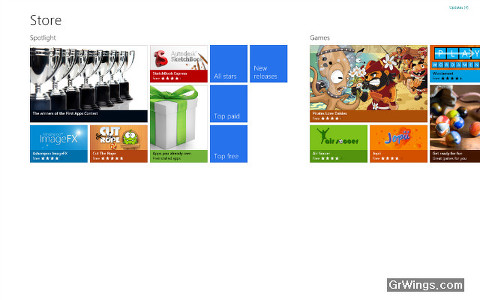
- store

프로그램 역시 메트로 UI에서는 다른 상태로 구동된다. 
인터넷 익스플로러 10은 메트로 UI에서는 메뉴 기능이 하단에 위치하는 전체 화면으로, 윈도우 상태에서는 인터넷 익스플로러 9과 비슷한 인터페이스를 갖추고 있다.

윈도우 8용 앱을 내려받아 설치할 수 있는 공간이다. 비메오, 에버노트, 컷 더 로프 등 몇몇 앱이 눈에 띈다.

- 망고폰'HTC 모짜르트'

스마트 폰으로 엑셀. 파워포인트까지 편집이 가능
엑셀과 파워포인트 파일을 편집
간단한 작업수행은 물론이고 기존 스마트폰의 액셀 사용에 불편함이 있었던 한글지원도 완벽함.
아이콘형태가 아닌 박스 형태로 된 버튼이기 때문에 잘못 누르게 될 접근성 부분에 있어서는 가능성이 매우 낮다.


Windows Phone에서는 한 번의 터치로 Facebook, Twitter 및 LinkedIn을 사용할 수 있는 피플 허브가 있어, 이를 통해 친구들의 근황을 알 수 있다.

- 사진허브기능


사진 허브에서 휴대폰으로 촬영한 사진을 감상하거나, 온라인 앨범을 넘기면서 보거나 친구의 최근 스냅사진을 
한 공간안에서 확인 할 수 있다.


출처 :  http://msdn.microsoft.com/ko-kr/windows/apps
  
http://blog.naver.com/PostView.nhn?blogId=psy2993&logNo=90139273681 
  http://greenwings.tistory.com/m/post/view/id/534 
  http://www.microsoft.com/windowsphone/ko-KR/default.aspx


2012년 4월 26일 목요일

Responsive Navigation Patterns

2012년 웹트랜드는 반응형 웹이라는 것은 모두 공유 되었는데, 어떻게 하는 것이 반응형 웹 디자인인가... 단순히 가로 사이즈에 반응하여 레이아웃의 재 배열인가??
반응형 레이아웃에 적용할 수 있는 네비게이션 패턴을 잘 정리해 놓은 글이 있어 공유합니다. (직접적으로 번역하다보니, 표현이 매끄럽지 않네요, 그러신 분은 원문을 참조 바랍니다^^)


1. Top nav or "do nothing" approach

상단에 네비게이션을 위치시키는 쉬운 방법중의 하나로서, 이러한 이유로 아마도 가장 많이 사용이 되는 형식이 아닐까 한다.


  • 장점

1) Easy to implement - 큰 화면 모습 거의 동일하게 쉽게 구현할 수 있다.
2) No Javascript dependencies
3) No back-breaking CSS maneuvers required - 힘든 CSS 작업이 필요 없다.
4) No tripping over your source order - 화면 flow가 자연스러우며, 메뉴를 찾느라 고생하지 않는다.


  • 단점

1) Height issues - 모바일 웹에서 사용자에게 첫번째는 컨텐츠, 두번째가 네비게이션이다.  따라서 가능한 빨리 주요 컨텐츠 정보를 얻기를 원하는데 상단에 위치한 네비게이션으로 인해 화면의 길이가 길어져, 스크롤을 해서 정보를 찾아야 하는 수고가 든다. 이러한 이유로 점차 페이지 상에서 핵심 정보에 집중할 수 있도록 네비게이션이 사라지는 현상이 있다.
2) Not scalable - 새로운 메뉴를 추가하거나, 변화를 줄 수 있는 확장성의 여지가 적다.
3) Fat Fingers - 좁은 영역에 많은 링크들로 인해 잘못터치하여 원치 않는 결과를 얻을 수 있다.
4) Cross-device issues - 디바이스들은 저다마 폰트를 렌더링하는 다른 방법을 가지고 있는데 이를 최적화하는데 문제가 발생할 수 있다.

  • 사례

* Yiibu (http://yiibu.com/)
* Trend Walton (http://trentwalton.com/)
* Tim kadlec (http://timkadlec.com/)
* Ethan Marcotte (http://ethanmarcotte.com/)
* Brad Frost Web (http://bradfrostweb.com/)


2. the footer anchor
푸터처럼 항상 사이트의 아랫단에 네비게이션을 위치시키면서, 상단 영역에 푸터 네비게이션을 가리키는 간단한 링크(simple anchor link)를 위치시키는 방식이다.
이 방식은 핵심 컨텐츠를 위한 많은 공간을 확보할 수 있는 동시에, 네비게이션으로의 빠른 접근을 제공할 수 있다.


  • 장점

1) Easy to implement - 네비게이션으로의 간단한 링크는 상단에, 실제 네비게이션은 하단에 위치.
2) No Javascript dependency - less testing, better support.
3) Little CSS work required to scale up - 큰 화면에서는 푸터 네비게이션을 상단으로만 올리면 된다.
4) Single button in header - 푸터네비게이션으로 연결시키는 상단의 링크 버튼은 매우 작은 영역을 차지하며, 이는 핵심 컨텐츠를 위해 사용할 공간이 많은 것을 의미한다.


  • 단점

1) Anchor jump can be awkward/disorienting - 푸터 네비로의 퀵 점핑은 다소 사용자에게 혼란을 줄수도 있다.
2) Not elegant - 다소 기묘한 인터렉션이 될 수 있다.


  • 사례

* Grey Goose (http://greygoose.com/LDA?returnURL=/)
* Contents Magazine (http://contentsmagazine.com/)


3. the select menu

네비게이션을 작은 화면에서 select menu 스타일로 변형하여 위치시키는 방식이다.


  • 장점

1) Frees up plenty of space - 수평 또는 수직의 리스트보다 select menu 스타일은 확실히 적은 영역을 차지한다.
2) Keeps interactions in the header - 푸터 네비에 비해 유저에게 익숙한 상단에서 네비게이션의 기능을 이용할 수 있다.
3) Easily Recognizable - 분명하게 "navigation" 또는 "menu"라고 select menu에 라벨링을 해줌으로써 사용자의 인식을 돕는다.
4) Pulls up native controls - 디바이스마다 고유의 처리방식으로 select menu를 다룰 수 있다. 터치 디바이스는 보다 친숙한 터치 방식으로, 다른 디바이스는 나름의 다른 방식으로 효율을 높일 수 있다.


  • 단점

1) Lack of styling control - 각각의 브라우저에서 고유의 방식으로 스타일링이 되기에, 브라우저마다 설계를 하지 않아도 된다. 하지만 이로인해 완벽한 통일성을 기대하기는 어렵다. 또한 select menu는 손가락으로 터치하는 환경에서는 다소 불편함이 발생할 수 있다.
2) Potentially confusing - 보통 사용자는 select menu를 어떤 폼을 작성할 때에 선택하는 요소로 생각하지, 메뉴 네비게이션으로 생각하지 않는다. 이로 인해 사용자에게 혼란성을 줄 수 있다.
3) Handling subnav items - select menu안에 내장된 리스트는 다소 기이하다.
4) Javascript dependency


  • 사례

* Viljami Salminen (http://viljamis.com/)
* Retreats 4 Geeks (http://retreats4geeks.com/)
* Five Simple Steps (http://www.fivesimplesteps.com/)
* Performance Marketing Awards (http://www.performancemarketingawards.co.uk/)


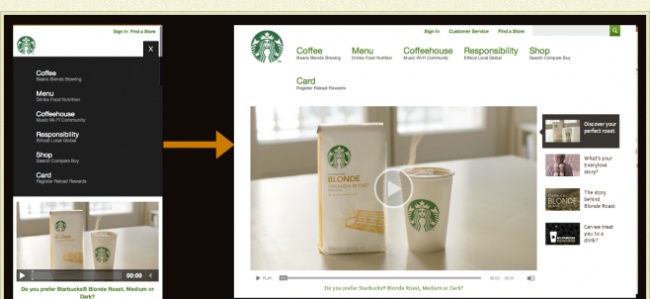
4. the toggle

the toggle 방식은 footer anchor approach 방식과 페이지 하단의 네비게이션으로 점핑하는 방식을 제외하고는 유사하다. 점핑 다운하는 대신에, 상단의 영역에 메뉴를 나타내는 작은 버튼을 두고 클릭하면 슬라이드되어 열리는 방식을 취햇다.
이 방식은 good-looking과 상대적으로 실행/조작하기에 쉬운 장점이 있다.


  • 장점

1) keeps the user in place - 동일한 위치에 네비게이션 또는 그 링크가 위치하고 있어, 사용자 혼란을 예방할 수 있다
2) Elegant - 세련된 접근 방식 중의 하나로서, 부드럽게 애니메이션되어 나타나는 스타일이다.
3) Easy to scale up - css를 활용하여 스케일링하기 부담스럽지 않다.


  • 사례

* Starbucks (http://www.starbucks.com/)
* Mobile Web Best Practices (http://mobilewebbestpractices.com/)


 5. the left nav flyout

페이스북이 모바일에서 이러한 스타일의(left navigation)을 대중화 하였다. 이 nav는 왼쪽에서 슬라이드 되면서 나타나 main content가 오른쪽으로 over되어 이동되도록 하는 방식으로 상단의 메뉴 아이콘으로 접근할 수 있다.


  • 장점

1) Lots of space - 만약에 메뉴 list가 많다면, 효율적으로 사용할 수 있는 방식이다.
2) Good looking


  • 사례

* Barack Obama (http://www.barackobama.com/splash/sms?)


6. the footer-only

작은 화면에서는 하단으로 네비게이션 이동/위치
이 패턴은 header 영역에 하단의 네비게이션으로 링크되는 아이콘이 없는것만 제외하고는, footer anchor approach와 유사하다. 이 패턴은 컨텐츠를 첫째로, 네비게이션을 두번째로 고려하는 모델이다. 하지만 사용자가 네비게이션을 사용하려면, 하단 영역으로 스크롤을 해야 하는 단점이 있다.


  • 장점

1) Frees up header space - 상단의 네비게이션 영역이 없기 때문에 모바일 환경에서 사용자는 쉽고, 직접적으로 컨텐츠의 내용을 확인할 수 있다.


  • 단점

1) Difficult to Discover & Access - 모바일 사용자는 사이트를 둘러보기 위해 네비게이션을 찾으려 할 때 불편함이 있다.


  • 사례

* Pears (http://pea.rs/)
* Fray (http://fray.com/issue3/)


7. the "hide n'cry"

작은 사이즈의 화면에서는 컨텐츠, 네비게이션을 화면에 보여주지 않으면서 공간을 확보하여, 작은 화면에 최적화 시킨다.
이 패턴은 "모바일과 같은 작은 디바이스에서 사이트를 방문하는 사용자에게 불편함/불리함을 제공하지 마라"라는 규칙을 따른다. 모바일 사용자는 어떤 확실한 정보를 원하지도, 필요로 하지 않는다라는 개념을 바탕으로 모바일 환경에 맞는 최적의 정보를 제공하는데 초점을 두고 있다.


  • 장점

1) Clears up plenty of space - 작은 스크린을 위해 nav를 삭제함으로써 많은 공간을 확보할 수 있다.


  • 단점

1) Removes content/functionality for mobile users - responsive design은 컨텐츠의 불균형과 경험에서 비롯되는 불편함들을 제거하는 것인데, 컨텐츠와 네비게이션을 삭제하는것은 좋은 방법이 아니다.
2) Harder to maintain - 큰화면과 작은 화면으로 분리된 네비게이션은 사이트 유지보수에 있어서 어려움을 초래할 수 있다.
3) Adds extra page weight - 반응형 웹디자인은 화면 사이즈가 다르더라도 동일한 데이터를 사용하기에, 화면에 보여지지 않는다고 해서 데이터를 다운로드하지 않는 것은 아니다. 비용 측면에서 다소 비효율적일 수 있다.


  • 사례

* Authentic Jobs (http://www.authenticjobs.com/)
* rourkery.com (http://rourkery.com/)


** 원문: http://bradfrostweb.com/blog/web/responsive-nav-patterns/